
Mengetahui spesifikasi sebuah komputer maupun laptop sangatlah penting. Ketika anda ingin menginstall sebuah aplikasi atau game, terlebih dahulu anda harus benar-benar memastikan bahwa komputer atau laptop yang anda miliki mempunyai spesifikasi yang memenuhi untuk menginstall aplikasi atau game tersebut.
Jika kita memaksakan untuk menginstall aplikasi berat tetapi tidak di dukung dengan spesifikasi yang memadai, hal tersebut akan berdampak pada menurunnya kinerja komputer anda. Untuk melihat spesifikasi pada komputer maupun laptop, anda bisa mengeceknya menggunakan DirectX Diagnostic Tools atau dengan bantuan software seperti Speccy.
A. Melihat spesifikasi komputer melalui DirectX Diagnostic Tools (dxdiag)
1. Masuk pada DirectX Diagnostic Tools dengan cara menekan tombol Win + R, lalu ketikkan dxdiag kemudian Enter.

2. Jendela informasi mengenai spesifikasi komputer anda akan muncul seperti gambar dibawah ini.

3. Dalam menu DirectX Diagnostic Tools terdapat 4 tab, antara lain :
- Tab System menampilkan beberapa informasi umum mengenai spesifikasi komputer anda (contoh screenshot ada di tampilan step nomor 2).
- Tab Display berisi mengenai hal yang berhubungan dengan kartu VGA yang terdapat pada komputer anda.

- Pada tab Sound, anda bisa melihat kartu suara (sound card) beserta driver yang digunakan pada komputer anda, biasanya terdapat dua tab sound, untuk contoh berikut sound 1 ialah nama device untuk sound bagian headphones dan sound 2 untuk speaker keras..


- Tab Input menampilkan perangkat input (input devie) yang digunakan pada komputer anda, misalkan mouse dan keyboard.

B. Melihat spesifikasi komputer menggunakan CPU-Z
1. Download aplikasinya terlebih dahulu disini.
2. Install aplikasinya, kemudian buka aplikasi CPU-Z.
3. Jendela informasi mengenai spesifikasi komputer anda akan muncul seperti gambar di bawah ini.
2. Install aplikasinya, kemudian buka aplikasi CPU-Z.
3. Jendela informasi mengenai spesifikasi komputer anda akan muncul seperti gambar di bawah ini.
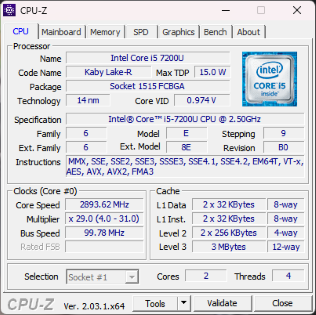
Berbeda dengan DirectX Diagnostic Tools, CPU-Z menampilkan informasi mengenai spesifikasi komputer anda lebih lengkap dan terperinci. Sebagai contoh, saya mencoba melihat spesifikasi laptop saya sendiri.
Seperti yang anda lihat pada gambar di atas, CPU-Z menampilkan hampir semua perangkat keras yang terdapat pada laptop saya.
Anda tidak harus menggunakan DirectX Diagnostic Tools maupun CPU-Z. Terdapat banyak aplikasi yang bisa anda coba untuk melihat spesifikasi komputer maupun laptop seperti Speecy, GPU-Z, HWiNFO, dan lain-lain.

Blog ini merupakan Blog Dofollow, karena beberapa alasan tertentu, sobat bisa mencari backlink di blog ini dengan syarat :
1. Tidak mengandung SARA
2. Komentar SPAM dan JUNK akan dihapus
3. Tidak diperbolehkan menyertakan link aktif
4. Berkomentar dengan format (Name/URL)
NB: Jika ingin menuliskan kode pada komentar harap gunakan Tool untuk mengkonversi kode tersebut agar kode bisa muncul dan jelas atau gunakan tool dibawah "Konversi Kode di Sini!".
Klik subscribe by email agar Anda segera tahu balasan komentar Anda